词义提示与音标
希望少点几次词卡,可以在正文旁显示释义;想自己回忆某些词,就只给需要的词显示提示。
01阅读时在哪里开关
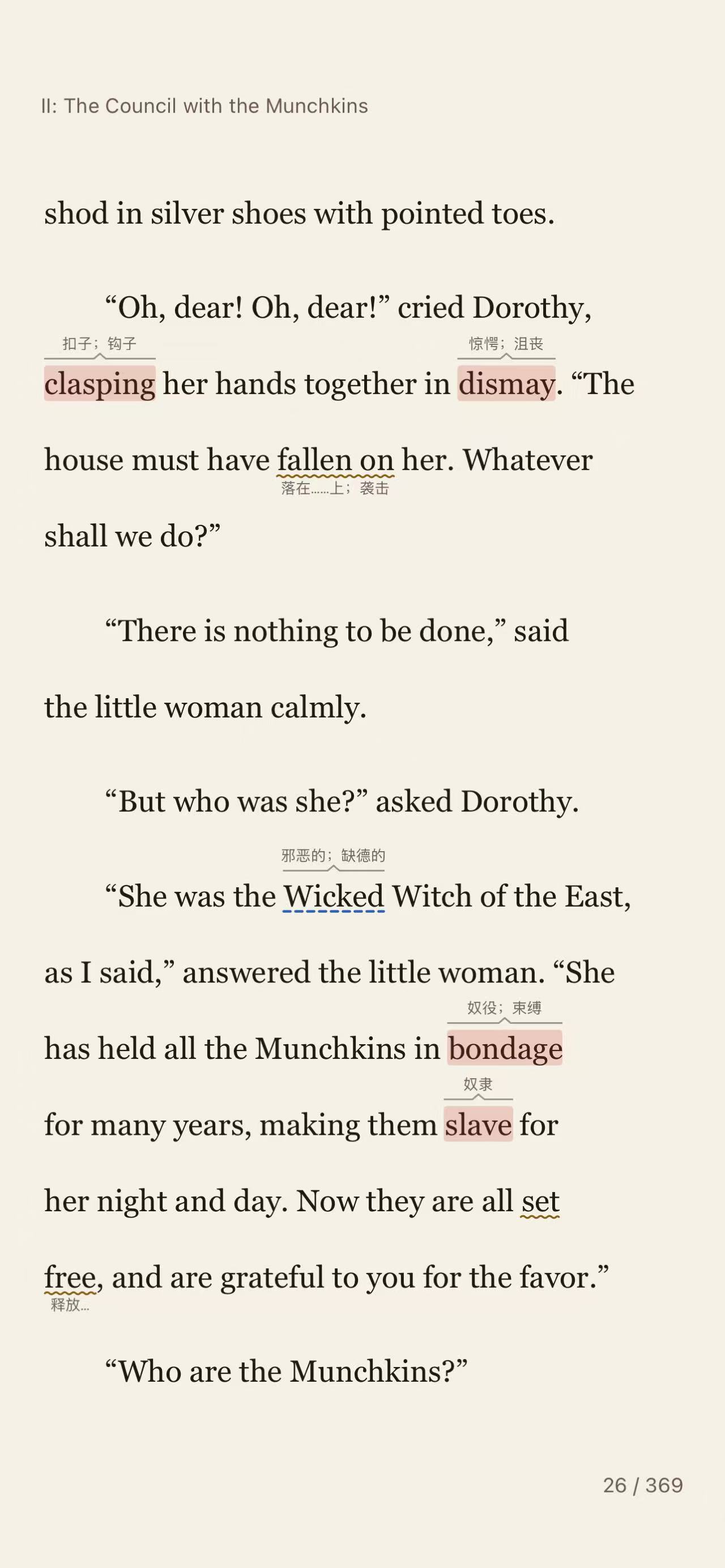
打开阅读工具栏,进入「设置 → 查词」,找到「词义提示」。
- 翻页模式
- 在正文上划,唤出工具栏。
- 滚动模式
- 在正文左滑或右滑,唤出工具栏。
阅读正文 → 唤出工具栏 → 设置 → 查词 → 词义提示
02完整设置在哪里
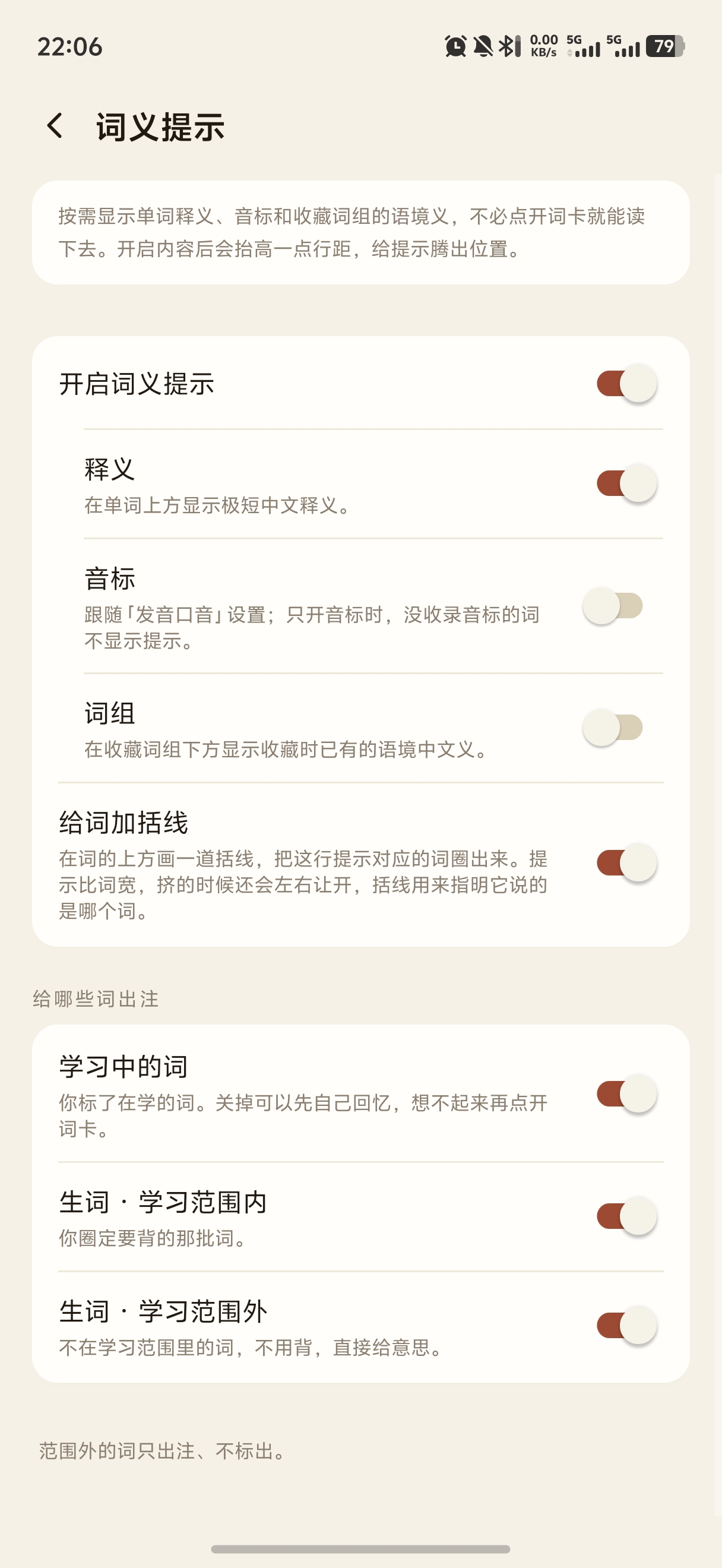
进入词义提示页面,可以分别决定显示哪些内容、给哪些词显示。
我 → 查词、句子与高亮 → 词义提示
03显示哪些内容
「释义」显示短中文义;「音标」显示发音标注;「词组」显示收藏词组已有的语境中文义。「给词加括线」帮助看清提示对应哪个词。
04给哪些词显示
学习中的词、范围内生词、范围外生词分别开关。想练回忆,可以关闭学习中词的提示;只求读懂的范围外生词,可以保留中文提示。
词义提示和高亮是两项设置。需要调整哪些词被标出,继续看「高亮与查词自动收词」。
学习范围设为「不限」时,没有范围外的词,所以「生词 · 学习范围外」会置灰。这不代表功能坏了。提示开启后会多留一点行距。
05小注意思不对,就点小注
同一个词在不同句子里可能是不同意思。如果上方释义不合语境,点一下那条小注,让 AI 结合上下文校准;校准后仍不合适,可以再点这一条精调。这里点的是小注,点英文单词则打开词卡。
收藏词组的释义、词组标注线是分开的开关。想显示词组提示,需要先收藏该词组并保留语境义;只打开单词音标不会自动补出词组释义。
学习范围设为「不限」时,没有范围外的词,「生词 · 学习范围外」会置灰。音标跟随「声音与朗读 → 单词发音」的口音设置;只开音标时,没有音标的词不会显示提示。开启提示内容后会增加一点行距。